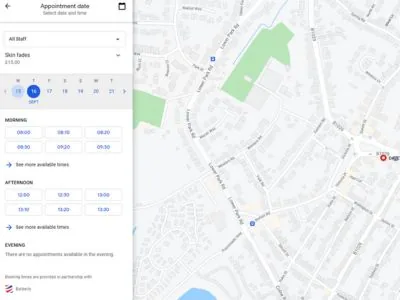
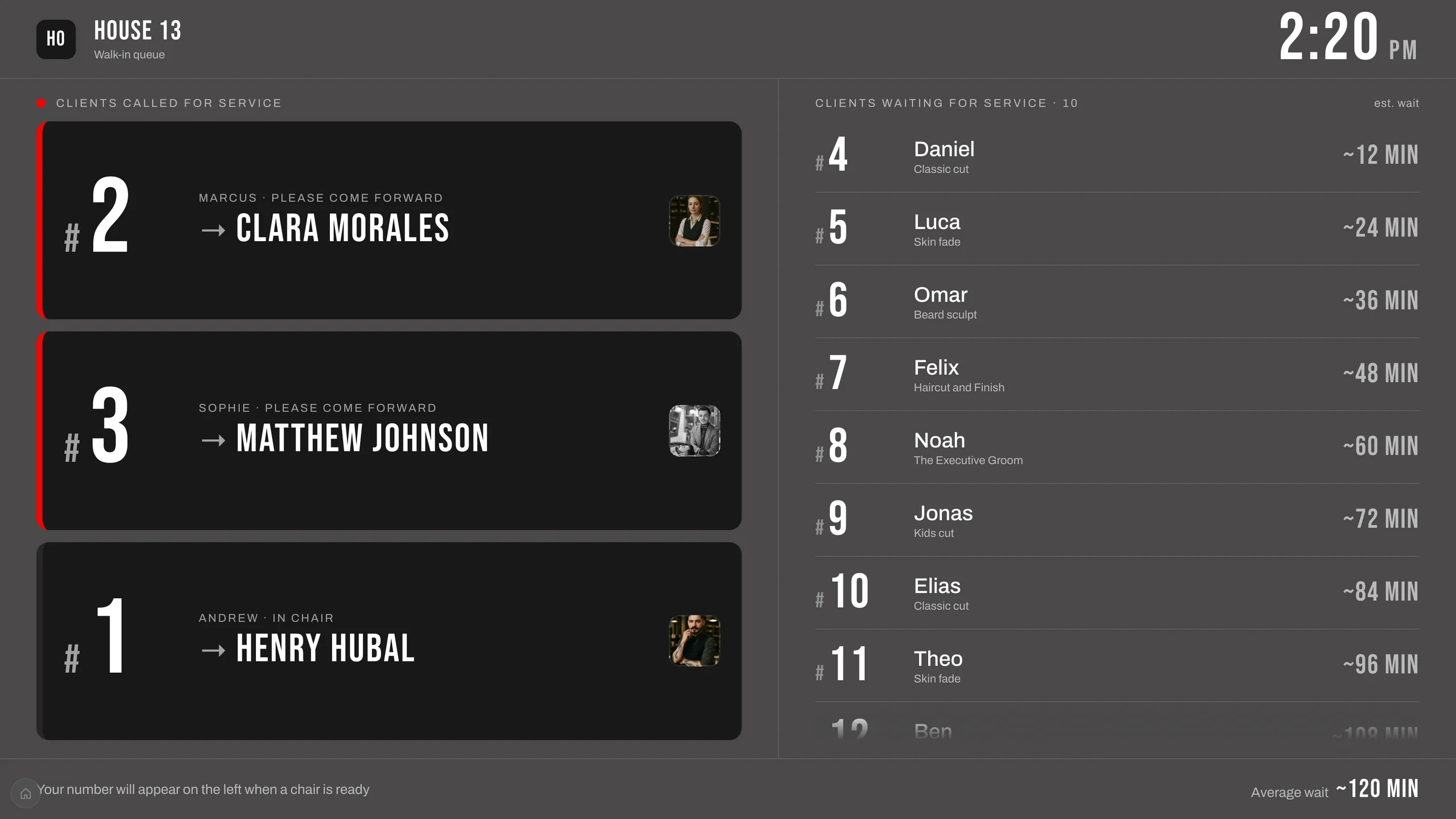
En TV i salongen kan visa en av två Barberly-skärmar. Köskärmen visar vem som ropats upp till vilken frisör och vem som fortfarande väntar, med beräknad väntetid. Bokningstavlan visar dagens tidslinje per frisör: onlinebokningar, drop-in, raster och vem som sitter i stolen. Båda uppdateras inom några sekunder när något ändras.
Den här guiden går igenom sätten att få upp dem på en TV, med det enklaste först.
Barberlys TV-app för Apple TV och Google TV
Barberly: Walk-in Queue är en gratis app för Barberlys kunder. Du loggar in en gång, väljer plats och skärm, och TV:n stannar där. Appen håller TV:n vaken och öppnar samma skärm igen efter ett strömavbrott eller en omstart. För en TV som står på hela dagen är det här alternativet vi rekommenderar.
Vad du behöver beror på plattformen:
- Apple TV. Du behöver en Apple TV-box (Apple TV HD eller Apple TV 4K med tvOS 15.1 eller senare) ansluten till TV:n med HDMI. Appen installeras från App Store på boxen. Appen "Apple TV" som finns inbyggd i många TV-apparater från Samsung, LG och Sony är bara till för filmer och serier och kan inte installera andra appar, så den fungerar inte här.
- Google TV. Antingen en TV med Google TV eller Android TV inbyggt, vilket många modeller från Sony, TCL, Hisense och Philips har, eller en separat box som Google TV Streamer eller en annan Google TV- eller Android TV-box. Android 7 eller senare. Appen installeras från Google Play på TV:n.
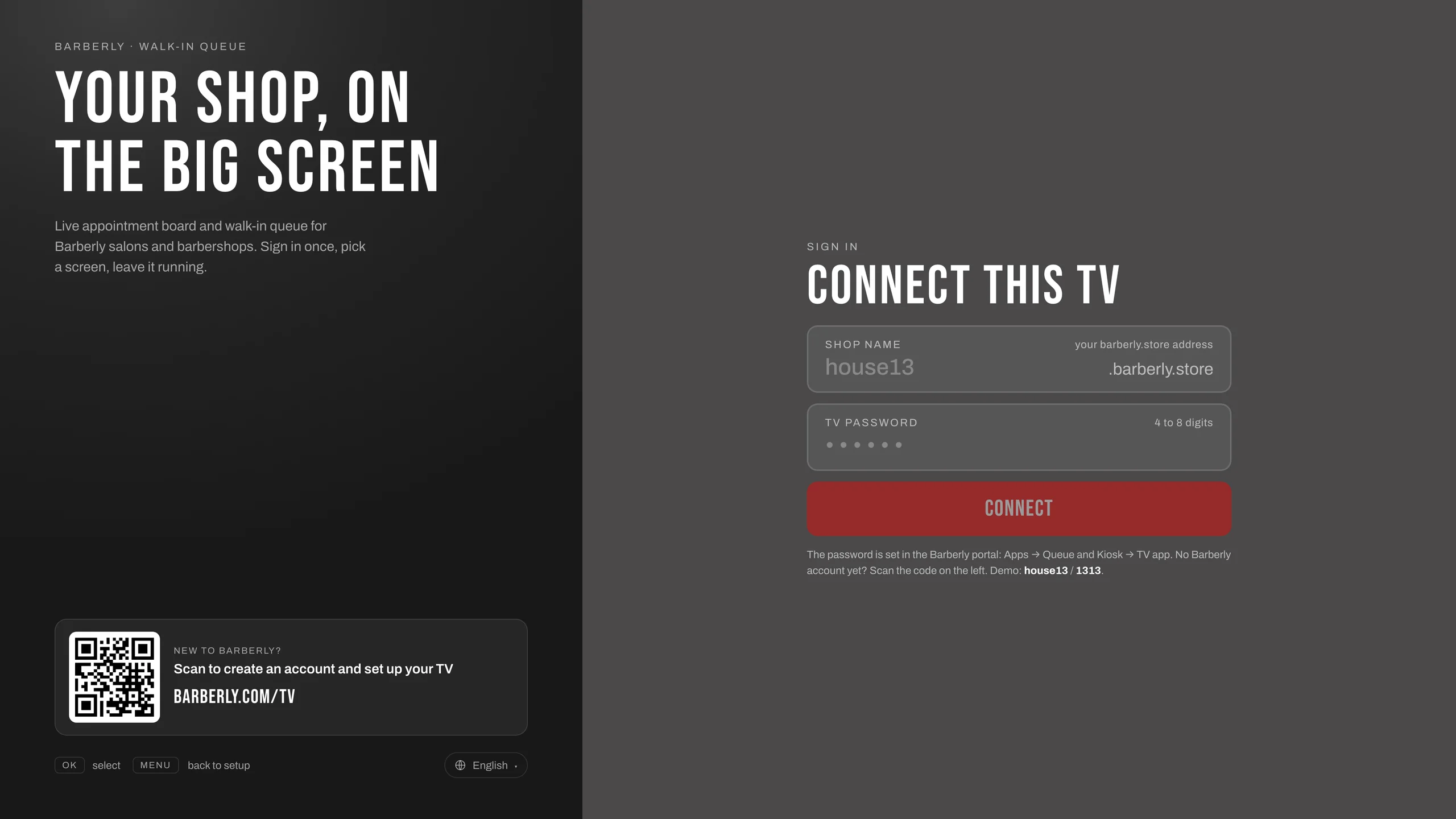
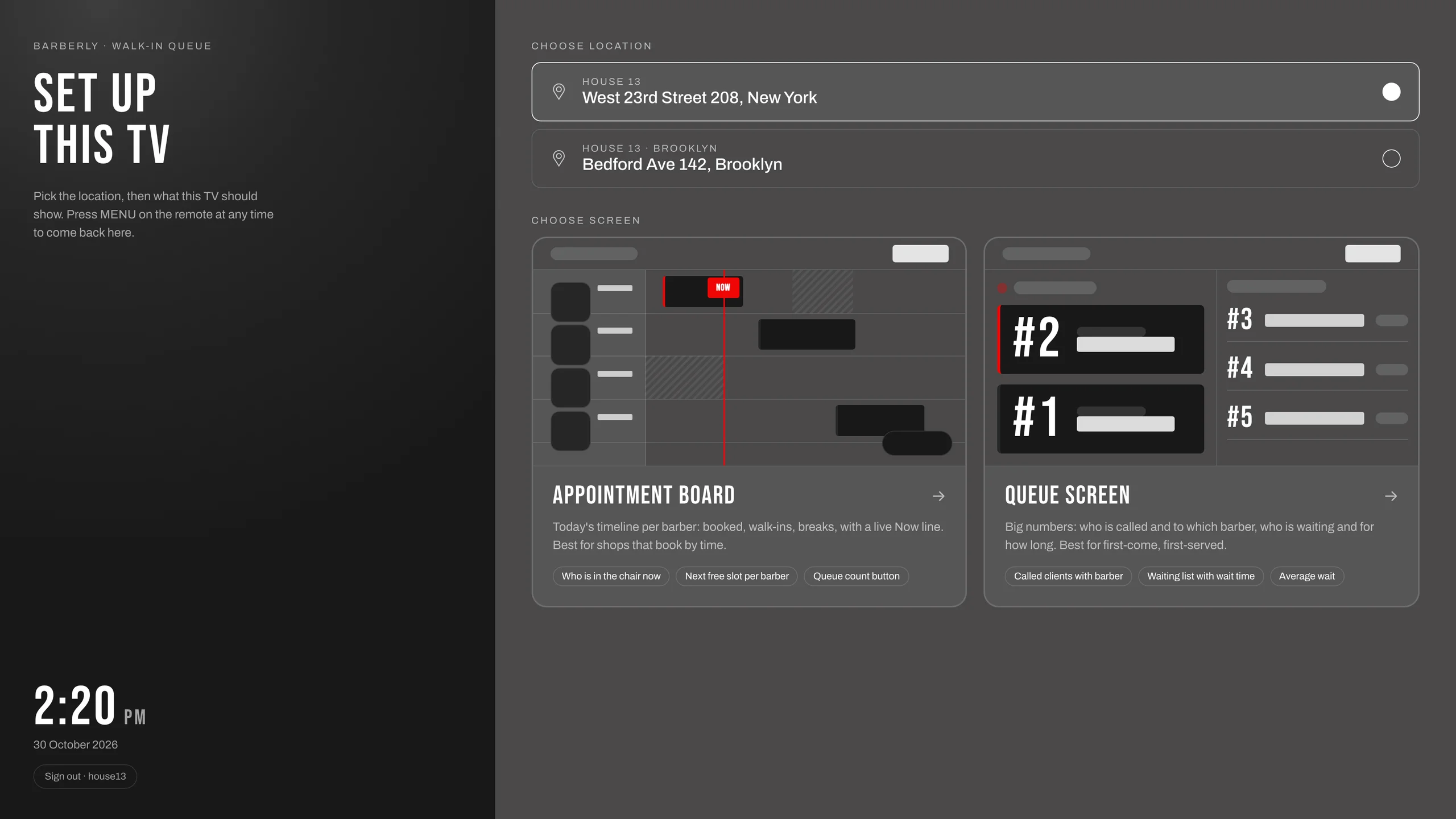
Det tar några minuter att ställa in:
- Öppna Appar → Drop-in-kö och kiosk → TV-app i Barberly-portalen eller i Barberly Business-appen och sätt ett TV-lösenord med 4 till 8 siffror.
- Sök efter "Barberly" i App Store eller Google Play på TV:n och installera Barberly: Walk-in Queue.
- Öppna appen och ange salongens namn (den första delen av din
barberly.store-adress) och TV-lösenordet. - Välj plats och skärm: köskärmen eller bokningstavlan.
Varje TV väljer sin egen skärm, så en TV kan visa kön och en annan tavlan. Steg för steg med alla inställningar: TV-app för Apple TV och Google TV.
En webbläsare på en smart-TV
Många smart-TV-apparater utan Google TV, till exempel de flesta modeller från Samsung och LG, har en webbläsare. Öppna salongens barberly.store-adress i den och välj skärm på inställningssidan för personalen. Adressen hittar du i portalen under Appar → Drop-in-kö och kiosk → Min länk.
Det kräver ingen extra enhet. Två saker att kontrollera: stäng av TV:ns skärmsläckare och automatiska avstängning, och räkna med att behöva öppna sidan igen när TV:n har varit avstängd, eftersom en TV-webbläsare oftast inte öppnar den igen av sig själv.
En dator eller mini-PC ansluten till TV:n
Vilken dator som helst med en webbläsare fungerar: en gammal bärbar dator, en liten mini-PC bakom TV:n eller en stationär dator i receptionen.
- Anslut datorn till TV:n med en HDMI-kabel. Bärbara datorer med bara USB-C behöver en adapter från USB-C till HDMI.
- Välj den HDMI-ingången på TV:n.
- Öppna din
barberly.store-adress i webbläsaren, välj skärm och sätt webbläsaren i helskärm (F11 i Windows, Control+Command+F på en Mac). - Stäng av viloläge och skärmsläckare på datorn.
Det här är ett bra alternativ om TV:n saknar både appar och webbläsare, eller om det redan står en dator bredvid den. Om du helst inte vill ha en dator igång för TV:ns skull kostar en Google TV-box oftast mindre än en mini-PC.
Casta och spegla skärmen
Chromecast, AirPlay och Miracast kan visa skärmen från en mobil, surfplatta eller dator på TV:n utan kabel. För kön är de bara en tillfällig lösning: enheten du castar från är upptagen, och bilden försvinner när den går i viloläge, får ett samtal eller lämnar wifi-nätet. För en skärm som står på hela dagen är TV-appen, TV:ns egen webbläsare eller en ansluten dator ett bättre val.
Vilket du ska välja
- Du har en Apple TV-box, eller en TV med Google TV eller Android TV: installera TV-appen.
- En smart-TV med webbläsare men utan Google TV: använd webbläsaren, eller skaffa en Google TV-box för appen.
- En äldre TV med HDMI: skaffa en Google TV- eller Apple TV-box, eller anslut en dator.
Bra att veta
- TV:n behöver internet.
- Skärmarna visar bara. Kunderna checkar in i kiosken, inte på TV:n.
- Kunderna visas med förnamn och efternamnets första bokstav, till exempel "Andrew G."
- Färger, typsnitt och texter följer dina kioskinställningar. Mer om båda skärmarna och tavlans inställningar: Köskärm och bokningstavla.
- Skärmarna och TV-appen ingår i alla Barberly-planer.