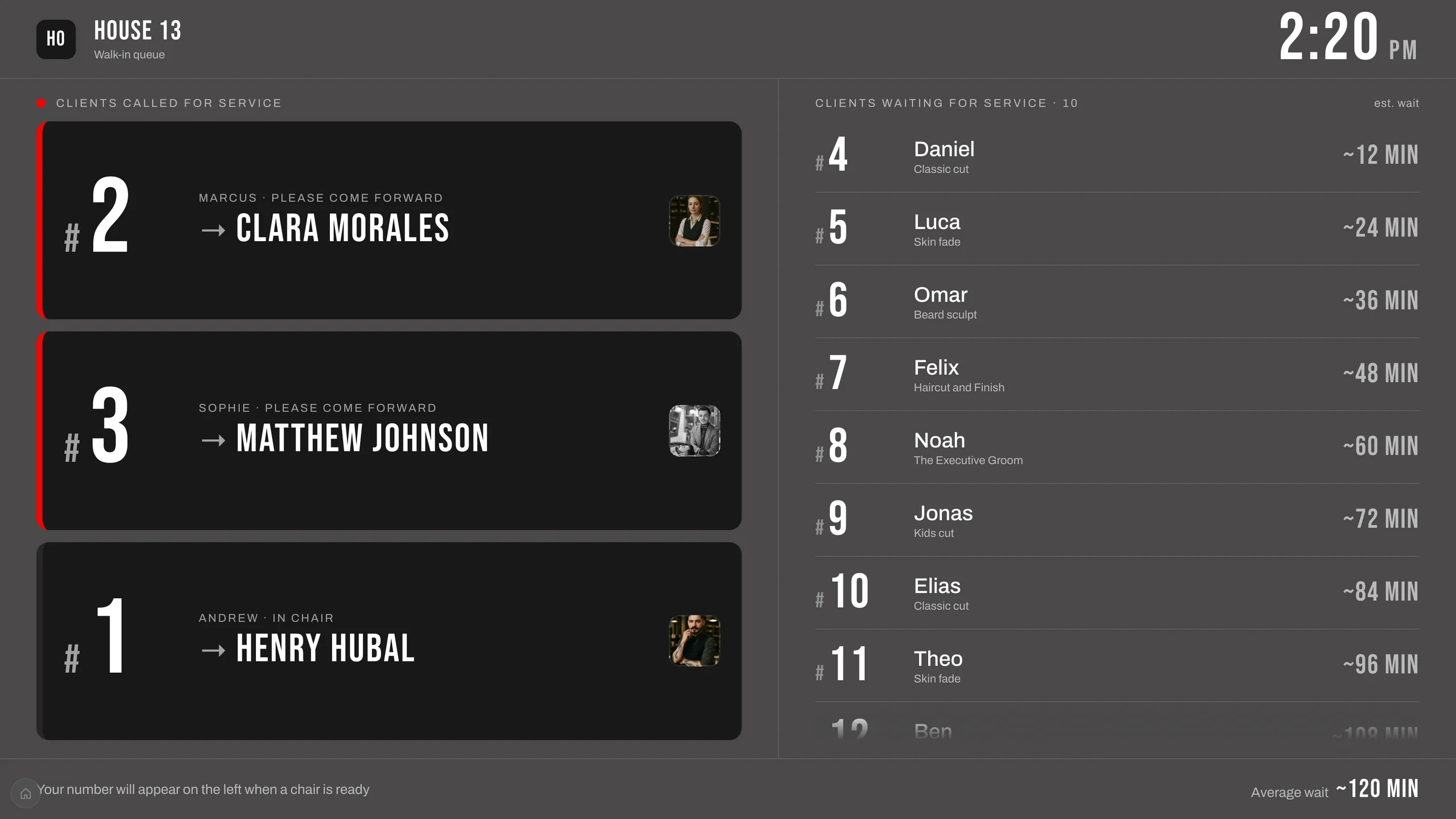
Телевізор у барбершопі може показувати один із двох екранів Barberly. Екран черги показує, кого викликано і до якого барбера, а хто ще чекає, з орієнтовним часом очікування. Табло записів показує сьогоднішню шкалу часу для кожного барбера: онлайн-записи, клієнтів без запису, перерви і хто зараз у кріслі. Обидва екрани оновлюються за лічені секунди після будь-якої зміни.
У цьому посібнику описано, як вивести їх на телевізор, починаючи з найпростішого способу.
Застосунок Barberly для Apple TV і Google TV
Barberly: Walk-in Queue - безкоштовний застосунок для клієнтів Barberly. Ви входите один раз, обираєте локацію та екран, і телевізор залишається на ньому. Застосунок не дає телевізору заснути й знову відкриває той самий екран після вимкнення світла або перезавантаження. Для телевізора, який працює весь день, ми радимо саме цей варіант.
Що потрібно, залежить від платформи:
- Apple TV. Потрібна приставка Apple TV (Apple TV HD або Apple TV 4K з tvOS 15.1 і новішою), підключена до телевізора через HDMI. Застосунок встановлюють з App Store на приставці. Застосунок «Apple TV», вбудований у багато телевізорів Samsung, LG і Sony, призначений лише для фільмів і серіалів і не може встановлювати інші застосунки, тому тут він не підходить.
- Google TV. Або телевізор із вбудованим Google TV чи Android TV, як у багатьох моделях Sony, TCL, Hisense і Philips, або окрема приставка, наприклад Google TV Streamer чи інша приставка з Google TV або Android TV. Android 7 і новіші. Застосунок встановлюють з Google Play на телевізорі.
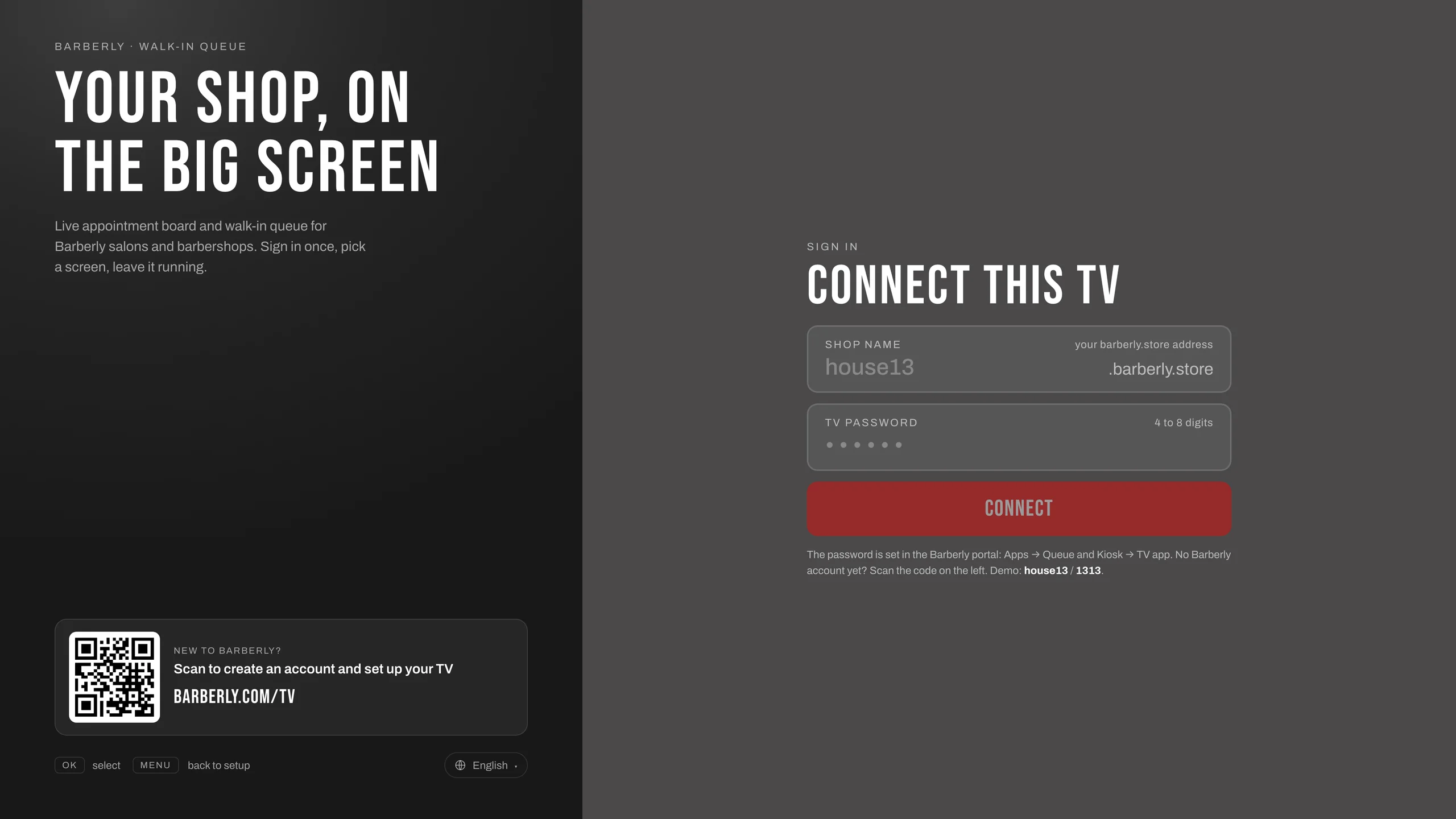
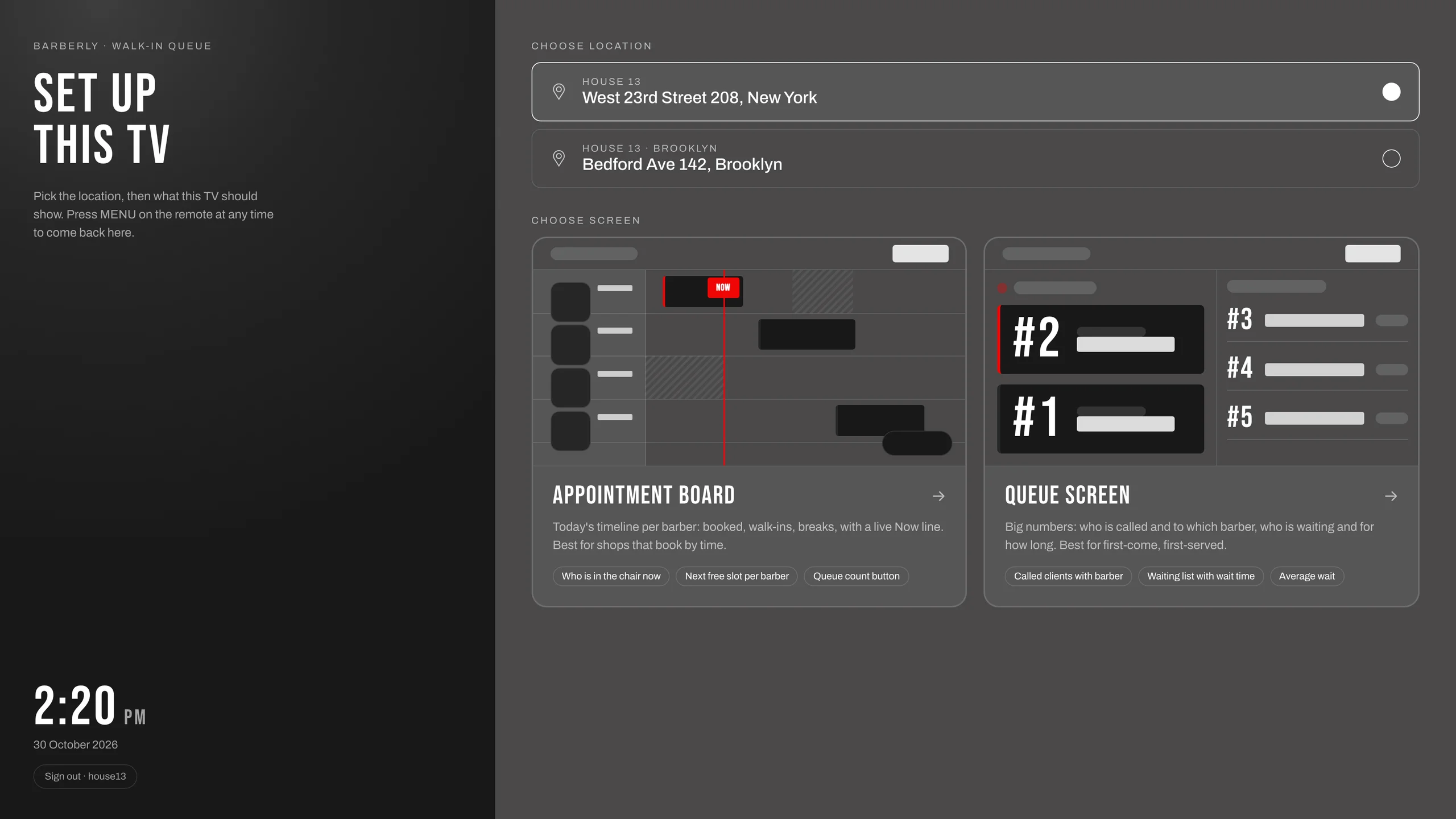
Налаштування займає кілька хвилин:
- У порталі або в бізнес-застосунку Barberly відкрийте Застосунки → Черга для клієнтів без запису та кіоск → Застосунок для телевізора і задайте пароль для TV із 4-8 цифр.
- На телевізорі знайдіть «Barberly» в App Store або Google Play і встановіть Barberly: Walk-in Queue.
- Відкрийте застосунок і введіть назву вашого барбершопу (першу частину вашої адреси на
barberly.store) і пароль для TV. - Виберіть локацію та екран: екран черги або табло записів.
Кожен телевізор сам обирає свій екран, тож один телевізор може показувати чергу, а інший табло. Покроково і з усіма налаштуваннями: Застосунок для Apple TV і Google TV.
Браузер на smart TV
Багато smart TV без Google TV, наприклад більшість моделей Samsung і LG, мають вебраузер. Відкрийте в ньому адресу вашого барбершопу на barberly.store і виберіть екран на сторінці налаштування для персоналу. Адресу можна знайти в порталі в розділі Застосунки → Черга для клієнтів без запису та кіоск → Моє посилання.
Додатковий пристрій тут не потрібен. Варто перевірити дві речі: вимкніть на телевізорі заставку й автоматичне вимкнення, а після вимкнення телевізора будьте готові відкрити сторінку знову, бо браузер телевізора зазвичай не відкриває її сам.
Комп'ютер або міні-ПК, підключений до телевізора
Підійде будь-який комп'ютер із браузером: старий ноутбук, невеликий міні-ПК за телевізором або комп'ютер на рецепції.
- Підключіть комп'ютер до телевізора кабелем HDMI. Для ноутбуків лише з USB-C потрібен адаптер USB-C на HDMI.
- Виберіть на телевізорі цей вхід HDMI.
- Відкрийте в браузері вашу адресу на
barberly.store, виберіть екран і переведіть браузер у повноекранний режим (F11 у Windows, Control+Command+F на Mac). - Вимкніть на комп'ютері режим сну й заставку.
Це зручний варіант, якщо на телевізорі немає ні застосунків, ні браузера або якщо поруч уже стоїть комп'ютер. Якщо ви не хочете тримати комп'ютер увімкненим заради телевізора, приставка з Google TV зазвичай коштує менше за міні-ПК.
Трансляція та дублювання екрана
Chromecast, AirPlay і Miracast можуть показати екран телефона, планшета чи комп'ютера на телевізорі без кабелю. Для черги це лише тимчасове рішення: пристрій, з якого ведеться трансляція, зайнятий, а зображення зникає, коли він засинає, отримує дзвінок або відключається від Wi-Fi. Для екрана, який працює весь день, краще використовувати застосунок для телевізора, власний браузер телевізора або підключений комп'ютер.
Що обрати
- У вас є приставка Apple TV або телевізор із Google TV чи Android TV: встановіть застосунок для телевізора.
- Smart TV із браузером, але без Google TV: використовуйте браузер або додайте приставку з Google TV для застосунку.
- Старіший телевізор із HDMI: додайте приставку з Google TV або Apple TV чи підключіть комп'ютер.
Корисно знати
- Телевізору потрібен інтернет.
- Екрани лише показують інформацію. Клієнти реєструються на кіоску, а не на телевізорі.
- Клієнти показані як ім'я та перша літера прізвища, наприклад «Andrew G.»
- Кольори, шрифти й тексти слідують за налаштуваннями кіоску. Більше про обидва екрани та налаштування табло: Екран черги та табло записів.
- Екрани та застосунок для телевізора входять у кожен тариф Barberly.