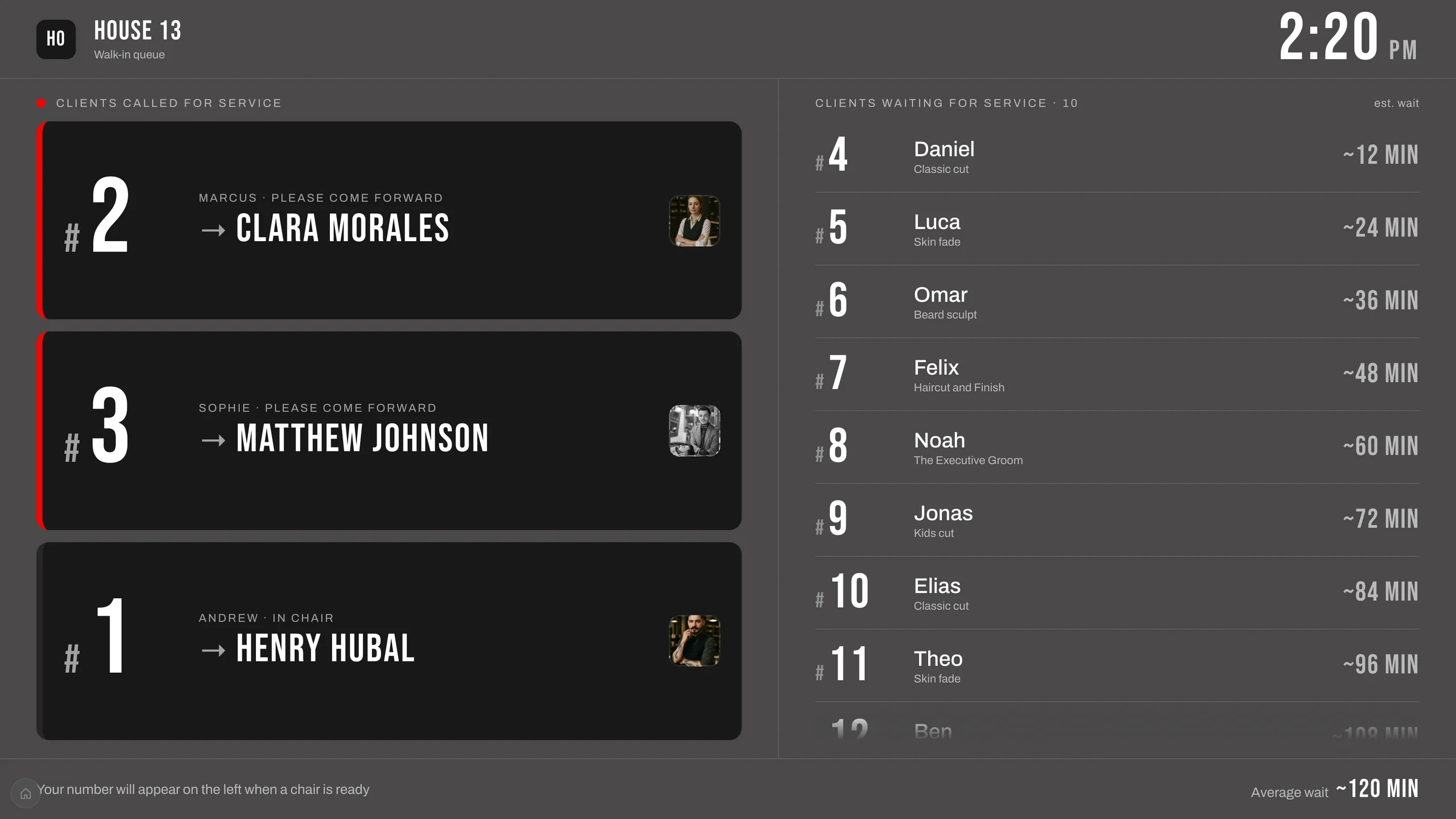
Ein Fernseher im Shop kann einen von zwei Barberly-Bildschirmen zeigen. Der Warteschlangen-Bildschirm zeigt, wer zu welchem Barber aufgerufen ist und wer noch wartet, mit der geschätzten Wartezeit. Das Terminboard zeigt die Zeitleiste von heute pro Barber: Online-Buchungen, Walk-ins, Pausen und wer am Stuhl ist. Beide sind innerhalb von Sekunden nach einer Änderung aktuell.
Diese Anleitung zeigt die Wege, sie auf einen Fernseher zu bringen, beginnend mit dem einfachsten.
Die Barberly-TV-App für Apple TV und Google TV
Barberly: Walk-in Queue ist eine kostenlose App für Barberly-Kunden. Du meldest dich einmal an, wählst den Standort und den Bildschirm, und der Fernseher bleibt dabei. Die App hält den Fernseher wach und öffnet nach einem Stromausfall oder Neustart wieder denselben Bildschirm. Für einen Fernseher, der den ganzen Tag läuft, empfehlen wir diese Variante.
Was du brauchst, hängt von der Plattform ab:
- Apple TV. Du brauchst eine Apple-TV-Box (Apple TV HD oder Apple TV 4K ab tvOS 15.1), die per HDMI mit dem Fernseher verbunden ist. Die App wird auf der Box aus dem App Store installiert. Die in viele Samsung-, LG- und Sony-Fernseher eingebaute App „Apple TV“ ist nur für Filme und Serien gedacht und kann keine anderen Apps installieren, sie funktioniert hier also nicht.
- Google TV. Entweder ein Fernseher mit eingebautem Google TV oder Android TV, wie viele Modelle von Sony, TCL, Hisense und Philips, oder eine separate Box wie der Google TV Streamer oder eine andere Google-TV- oder Android-TV-Box. Ab Android 7. Die App wird auf dem Fernseher aus Google Play installiert.
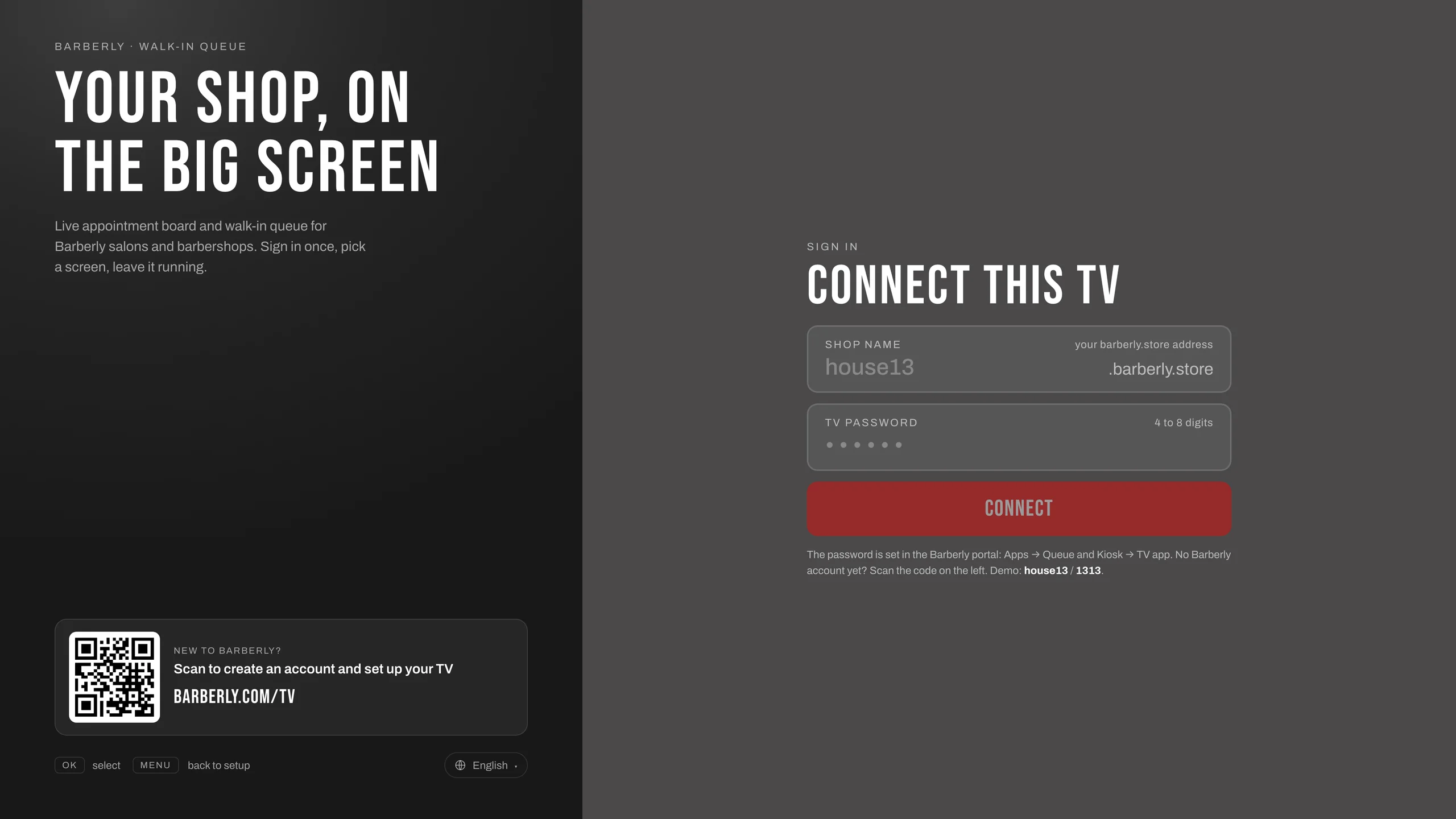
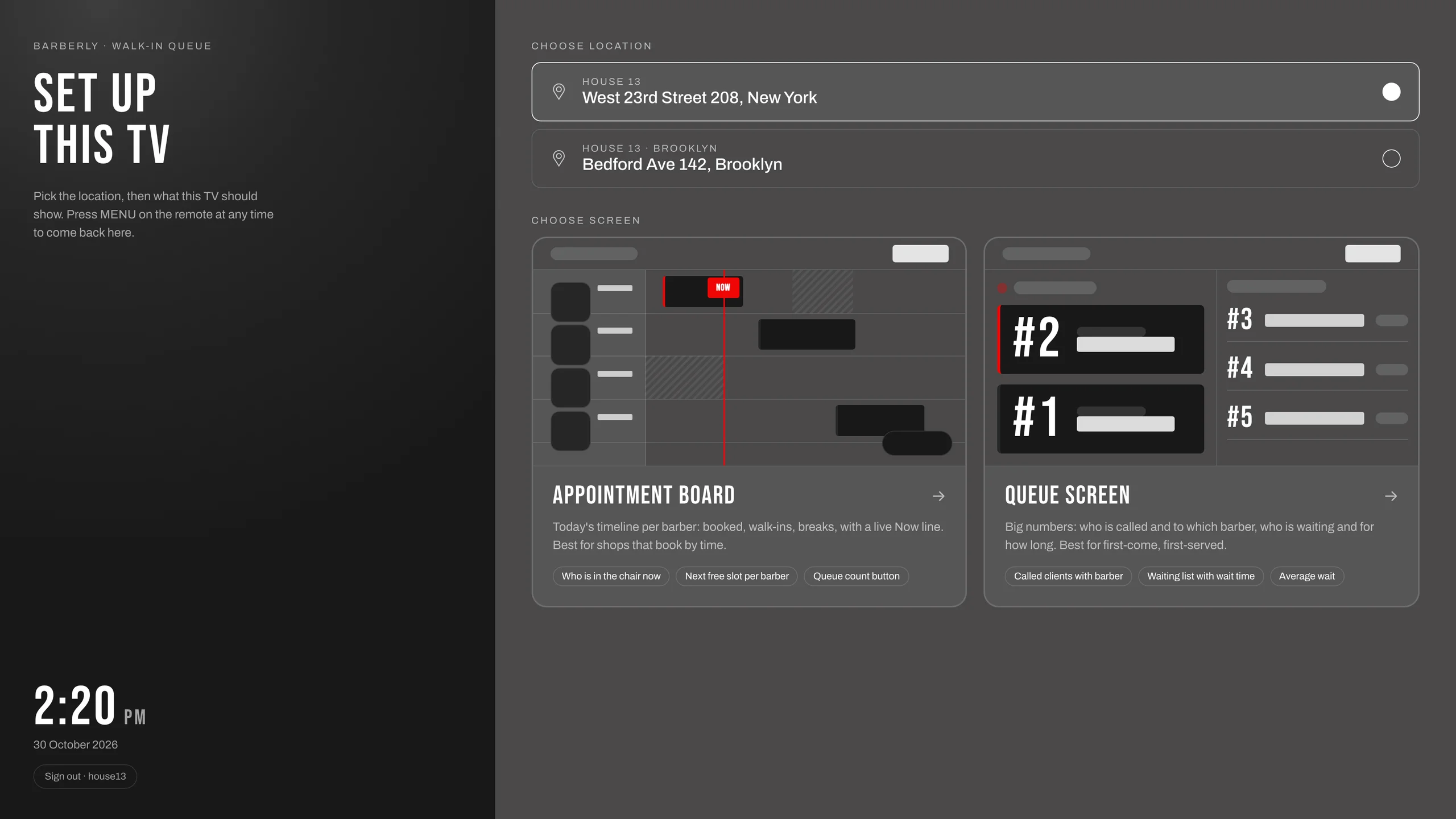
Die Einrichtung dauert wenige Minuten:
- Öffne im Barberly-Portal oder in der Barberly-Business-App Apps → Walk-in-Warteschlange und Kiosk → TV-App und lege ein TV-Passwort mit 4 bis 8 Ziffern fest.
- Suche auf dem Fernseher im App Store oder bei Google Play nach „Barberly“ und installiere Barberly: Walk-in Queue.
- Öffne die App und gib deinen Shop-Namen (den ersten Teil deiner
barberly.store-Adresse) und das TV-Passwort ein. - Wähle den Standort und den Bildschirm: den Warteschlangen-Bildschirm oder das Terminboard.
Jeder Fernseher wählt seinen eigenen Bildschirm, sodass ein Fernseher die Warteschlange und ein anderer das Board zeigen kann. Schritt für Schritt mit allen Einstellungen: TV-App für Apple TV und Google TV.
Ein Browser auf einem Smart-TV
Viele Smart-TVs ohne Google TV, zum Beispiel die meisten Modelle von Samsung und LG, haben einen Webbrowser. Öffne darin die barberly.store-Adresse deines Shops und wähle den Bildschirm auf der Einrichtungsseite für das Personal. Die Adresse findest du im Portal unter Apps → Walk-in-Warteschlange und Kiosk → Mein Link.
Dafür ist kein zusätzliches Gerät nötig. Zwei Dinge solltest du beachten: Schalte den Bildschirmschoner und die automatische Abschaltung des Fernsehers aus, und rechne damit, die Seite nach dem Ausschalten des Fernsehers erneut öffnen zu müssen, weil ein TV-Browser sie meist nicht von selbst wieder öffnet.
Ein Computer oder Mini-PC am Fernseher
Jeder Computer mit Browser funktioniert: ein alter Laptop, ein kleiner Mini-PC hinter dem Fernseher oder ein Desktop-PC am Empfang.
- Verbinde den Computer per HDMI-Kabel mit dem Fernseher. Laptops, die nur USB-C haben, brauchen einen Adapter von USB-C auf HDMI.
- Wähle am Fernseher diesen HDMI-Eingang.
- Öffne deine
barberly.store-Adresse im Browser, wähle den Bildschirm und schalte den Browser in den Vollbildmodus (F11 unter Windows, Control+Command+F auf einem Mac). - Schalte am Computer den Ruhezustand und den Bildschirmschoner aus.
Diese Variante passt, wenn der Fernseher weder Apps noch einen Browser hat oder wenn ohnehin ein Computer daneben steht. Wenn du für den Fernseher keinen Computer laufen lassen möchtest: Eine Google-TV-Box kostet meist weniger als ein Mini-PC.
Streaming und Bildschirmspiegelung
Mit Chromecast, AirPlay und Miracast lässt sich der Bildschirm eines Handys, Tablets oder Computers ohne Kabel auf dem Fernseher zeigen. Für die Warteschlange ist das nur eine kurzfristige Lösung: Das Gerät, von dem aus du streamst, ist belegt, und das Bild bricht ab, sobald es in den Ruhezustand geht, ein Anruf kommt oder es das WLAN verlässt. Für einen Bildschirm, der den ganzen Tag läuft, nutzt du besser die TV-App, den Browser des Fernsehers oder einen angeschlossenen Computer.
Welche Variante passt
- Du hast eine Apple-TV-Box oder einen Fernseher mit Google TV oder Android TV: Installiere die TV-App.
- Ein Smart-TV mit Browser, aber ohne Google TV: Nutze den Browser oder schließ eine Google-TV-Box für die App an.
- Ein älterer Fernseher mit HDMI: Schließ eine Google-TV- oder Apple-TV-Box oder einen Computer an.
Gut zu wissen
- Der Fernseher braucht Internet.
- Die Bildschirme dienen nur der Anzeige. Kunden checken am Kiosk ein, nicht am Fernseher.
- Kunden erscheinen mit Vornamen und dem Anfangsbuchstaben des Nachnamens, zum Beispiel „Andrew G.“
- Farben, Schrift und Texte folgen deinen Kiosk-Einstellungen. Mehr zu beiden Bildschirmen und den Einstellungen des Boards: Warteschlangen-Bildschirm und Terminboard.
- Die Bildschirme und die TV-App sind in jedem Barberly-Tarif enthalten.