Der Self-Check-in-Kiosk in Barberly wurde von Grund auf neu gebaut. Er begleitet jetzt den ganzen Walk-in-Tag: Ein Kunde checkt an einem Tablet an der Tür ein, bekommt ein Ticket auf sein Handy, verfolgt seine Nummer auf dem TV und erhält eine Nachricht, wenn er an der Reihe ist. Ihr Team steuert die Warteschlange aus der Barberly-App. Die TV-Bildschirme haben eine eigene App für Apple TV und Google TV bekommen. Und Sie gestalten alles, Farben, Schrift und jeden Text, auf einer Einstellungsseite mit Live-Vorschau.
Der neue Kiosk, die TV-Bildschirme und die Einstellungsseite sind ab heute verfügbar. Die TV-App ist bei Apple und Google in Prüfung und erscheint in Kürze in den Stores. Alles ist in jedem Barberly-Tarif enthalten, auf dem Tablet und dem Fernseher, die Sie schon haben.
Zwei Wege, Walk-ins anzunehmen
Sie wählen, wie der Kiosk arbeitet, und können auf verschiedenen Tablets beides anbieten.
- Check-in in die Warteschlange. Der Kunde wählt eine Leistung, optional einen Barber, hinterlässt einen Namen und bekommt eine Nummer. Wer zuerst kommt, ist zuerst dran, oder der Kunde wird dem gewünschten Barber zugewiesen. Die Nummer erscheint auf dem TV.
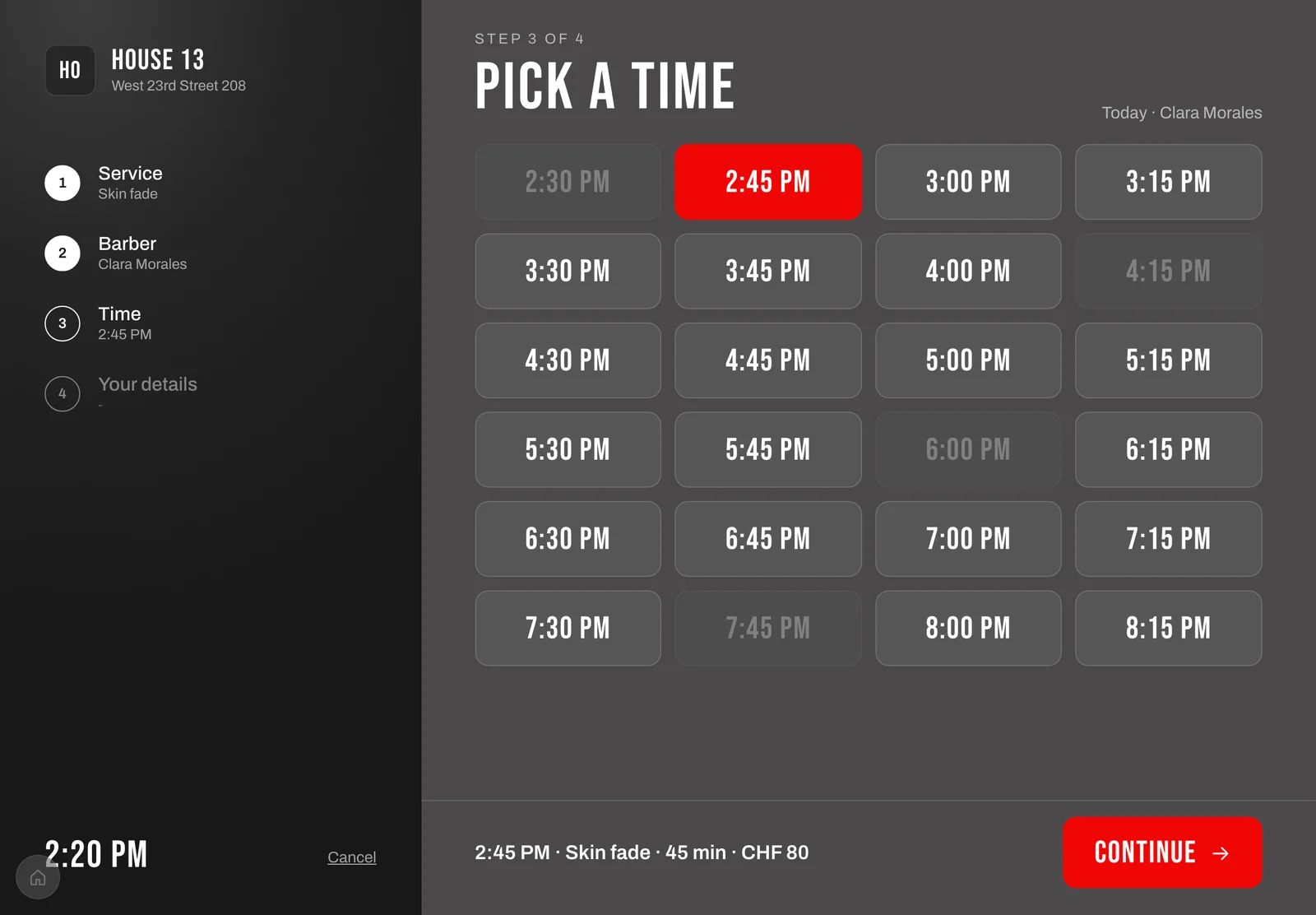
- Check-in mit Uhrzeit. Der Kiosk bucht den Kunden in einen freien Slot heute, beim gewählten Barber oder beim ersten verfügbaren. Walk-ins und Online-Buchungen teilen sich eine Zeitleiste, ein Walk-in kollidiert also nie mit einem Termin. Der Kunde kommt zu dieser Uhrzeit wieder.
Der Kiosk, Schritt für Schritt
Der Kiosk läuft im Browser jedes iPads oder Android-Tablets, unter der eigenen Adresse Ihres Shops. Fügen Sie ihn zum Startbildschirm hinzu, dann öffnet er sich im Vollbild, mit dem Barberly-Symbol.
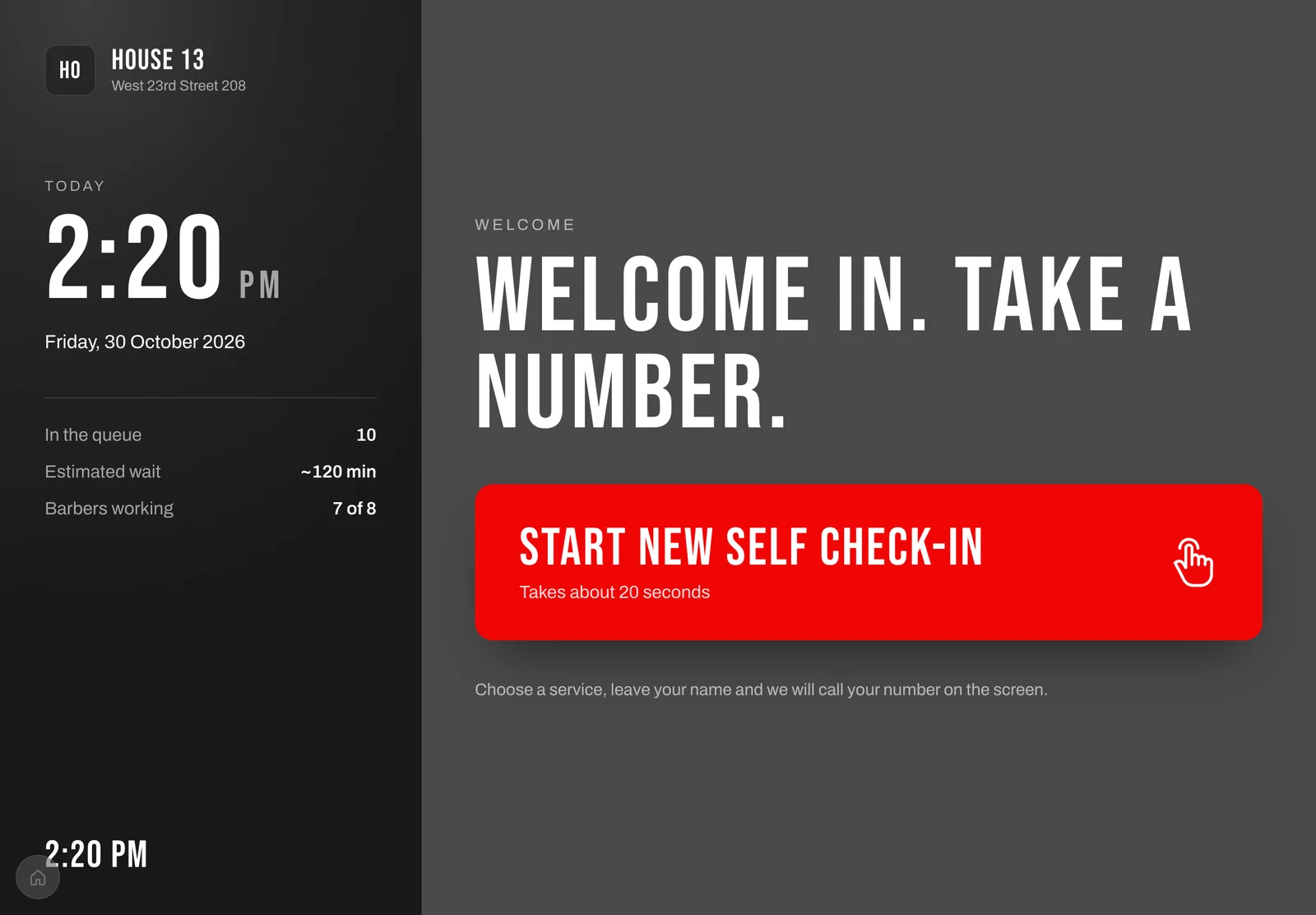
- Start. Eine Überschrift in großer Schrift, eine große Start-Schaltfläche, die Uhr und Live-Zahlen: wie viele in der Warteschlange sind, die geschätzte Wartezeit und wie viele aus dem Team arbeiten. Der Kiosk mit Uhrzeit zeigt stattdessen die nächste freie Zeit.
- Leistungen. Kategorie-Tabs, wenn Sie Kategorien verwenden. Zusatzleistungen erscheinen unter der Leistung, zu der sie gehören.
- Barber. „Erster verfügbarer“ oder ein bestimmter Barber. Barber, die die gewählten Leistungen heute nicht anbieten können, sind ausgegraut. Schalten Sie diesen Schritt ab, geht jeder Kunde zum ersten verfügbaren Barber.
- Uhrzeit, nur beim Kiosk mit Uhrzeit: die freien Slots heute beim gewählten Barber.
- Kontaktdaten. Entweder ein einfaches Formular mit Vorname, Handynummer und E-Mail, jeweils Pflicht, optional oder ausgeblendet, oder Stammkunden erkennen: Der Kunde tippt seine Handynummer ein, wählt sich aus den Treffern aus, und die Daten werden ausgefüllt. Keine doppelten Kundendatensätze.
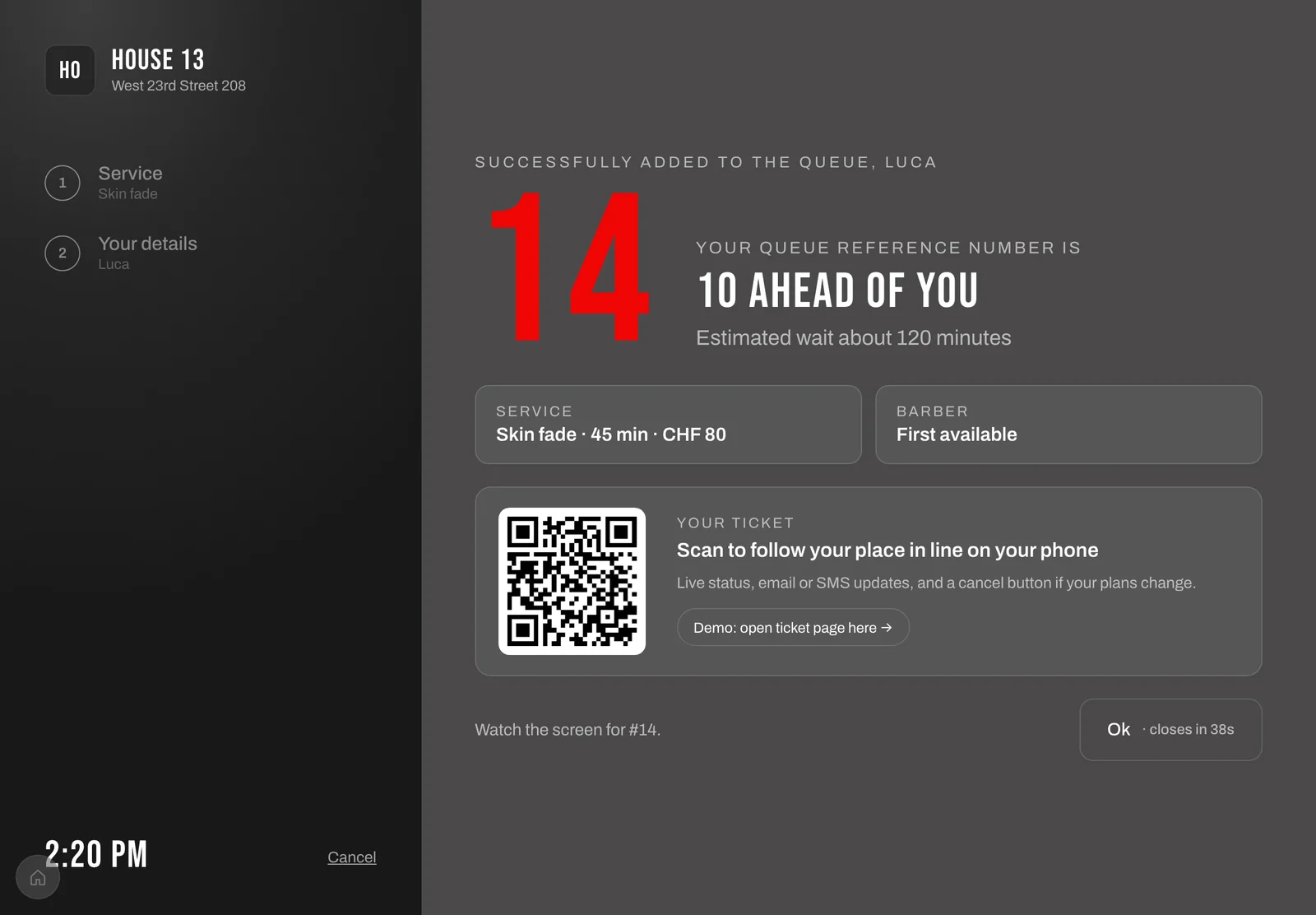
- Bestätigung. Die Nummer oder die Uhrzeit und ein QR-Code, der das Ticket auf dem Handy des Kunden öffnet. Der Bildschirm kehrt nach einer von Ihnen festgelegten Zeit zum Start zurück.
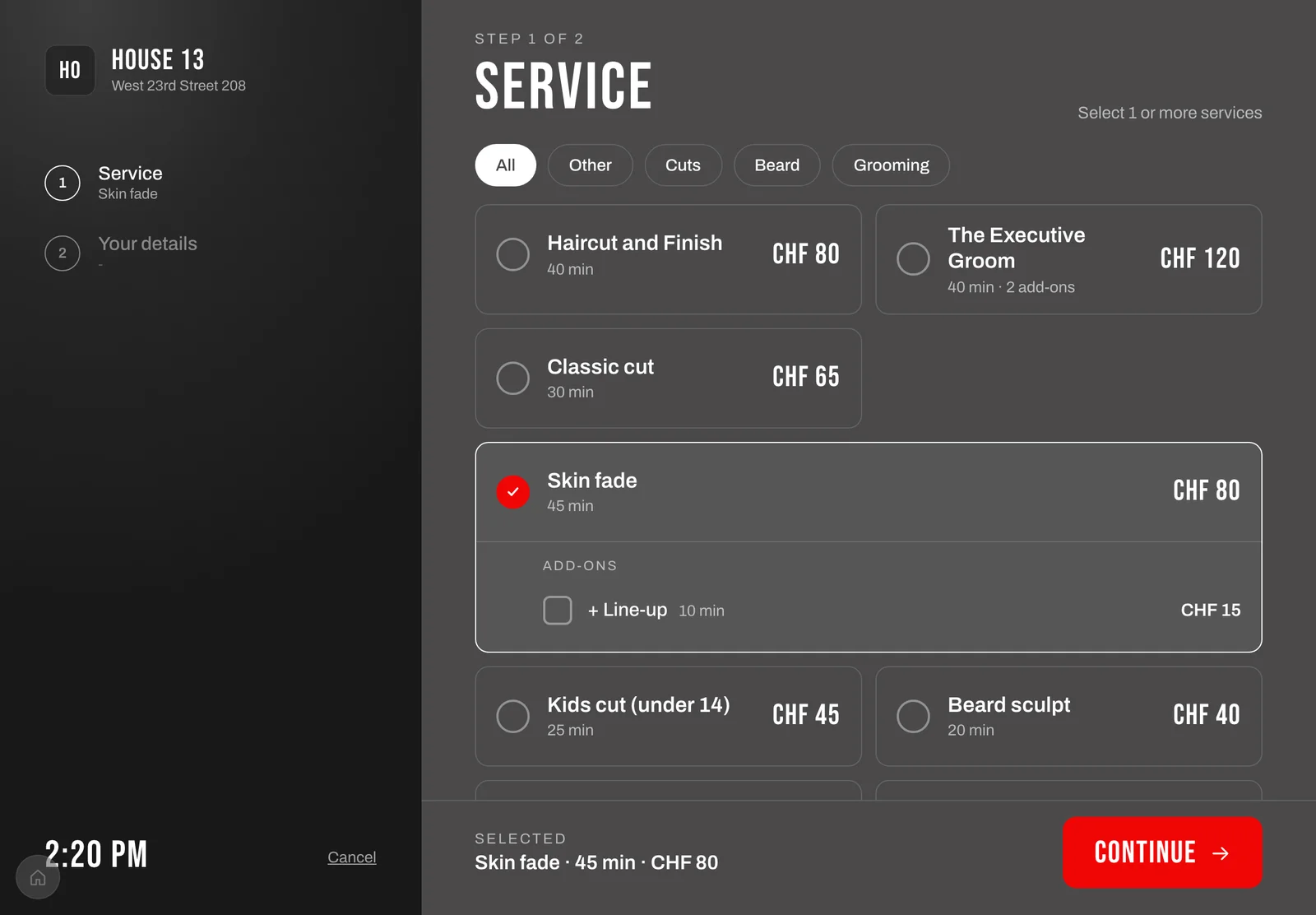
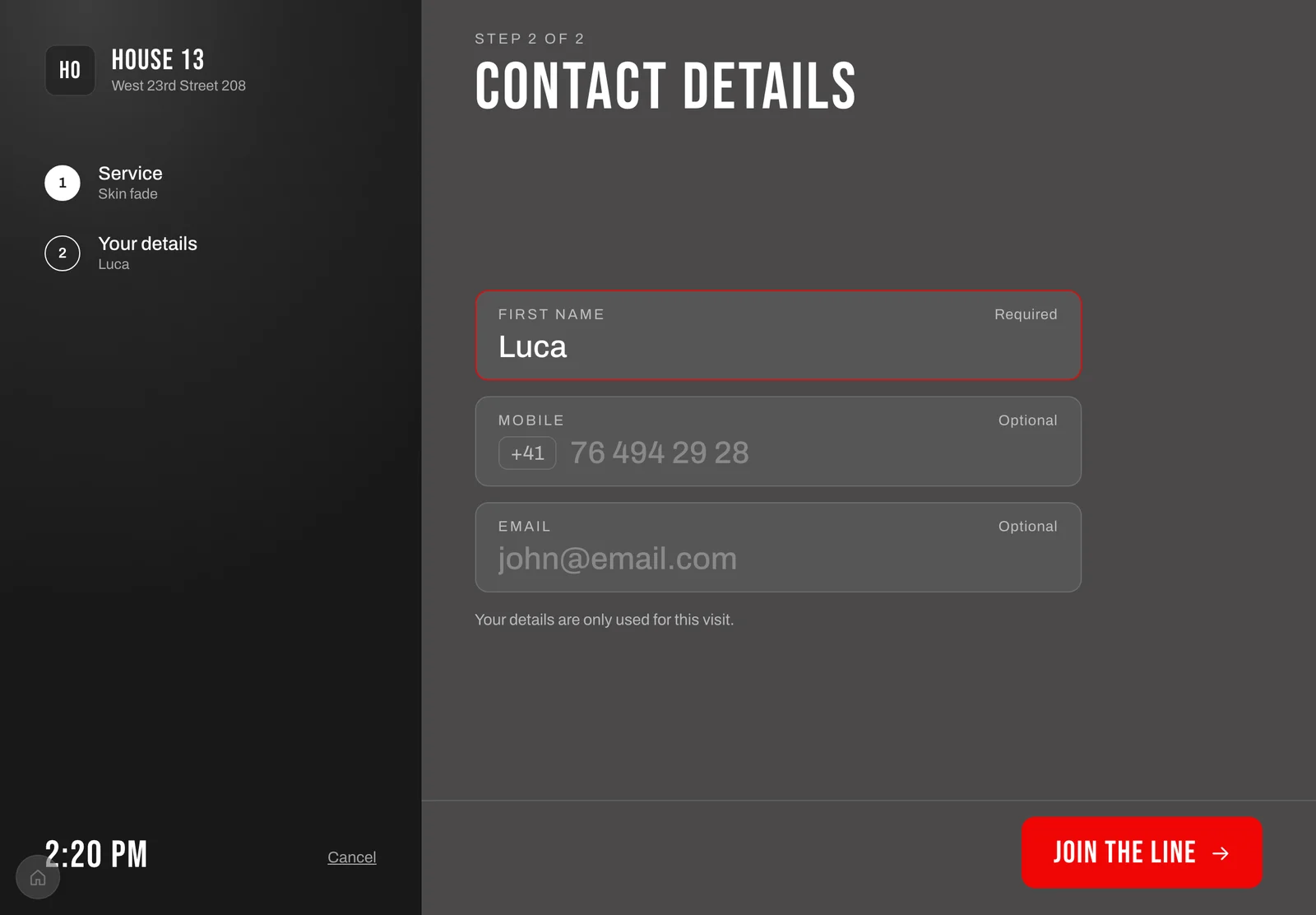
Es gibt keine Zahlungen am Kiosk. Der Checkout bleibt in der Barberly-App.
Ein Ticket auf dem Handy des Kunden
Der QR-Code auf dem Bestätigungsbildschirm öffnet eine Ticketseite. Nichts zu installieren.
Während des Wartens zeigt das Ticket die Nummer, wie viele vor einem sind, die geschätzte Wartezeit, den Barber und die Leistungen. Der Status aktualisiert sich von selbst: wartet, Sie sind dran, am Stuhl, fertig. Der Kunde kann die Warteschlange verlassen oder einen Termin mit Uhrzeit bis zu dessen Beginn stornieren.
Updates erhalten. Auf dem Ticket kann der Kunde Updates per E-Mail, SMS oder beidem abonnieren, je nachdem, was Sie erlauben. Er bekommt eine Nachricht, wenn er als Nächster dran ist, und eine weitere, wenn Ihr Team ihn aufruft, mit dem Namen des Barbers. Ein Kunde, der keine Kontaktdaten hinterlassen hat, hat das Ticket trotzdem auf dem Handy.
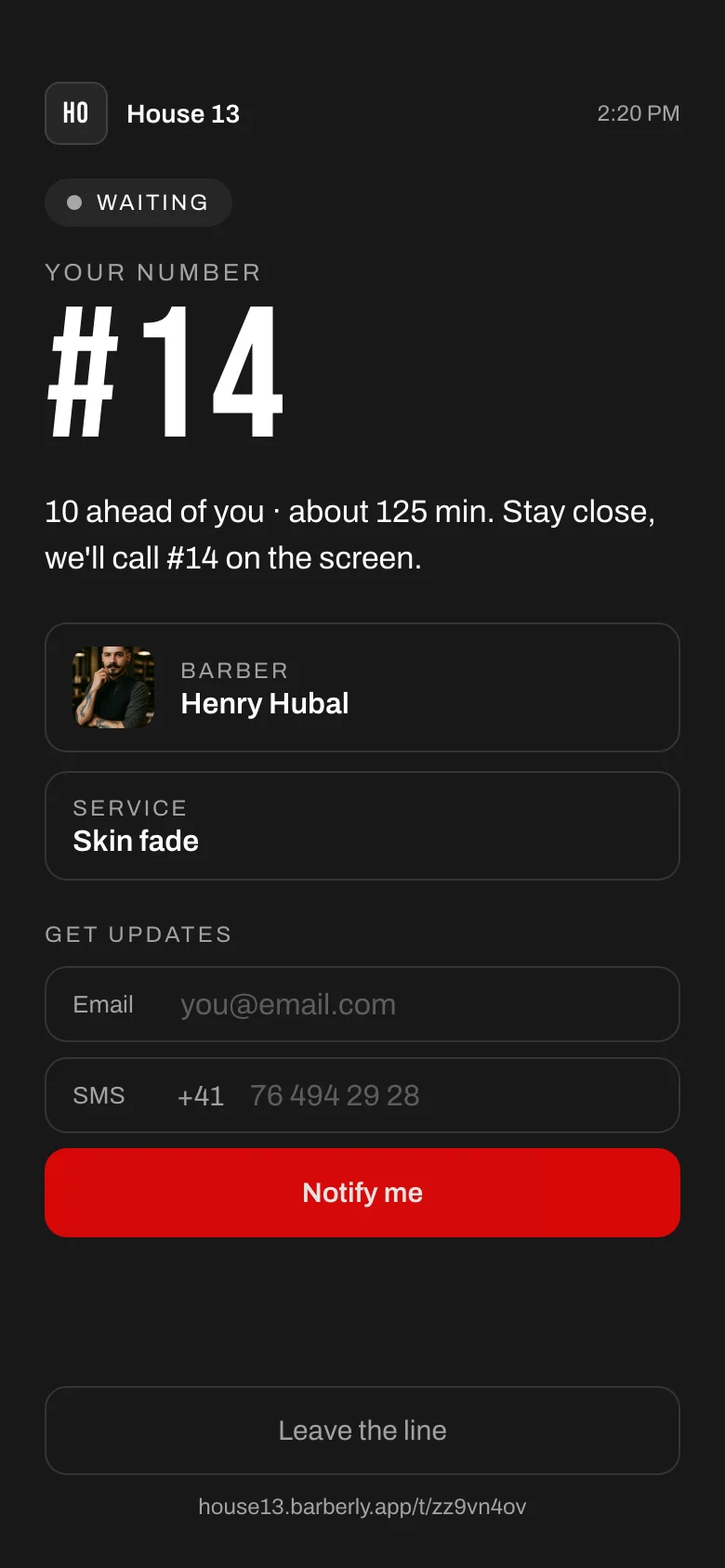
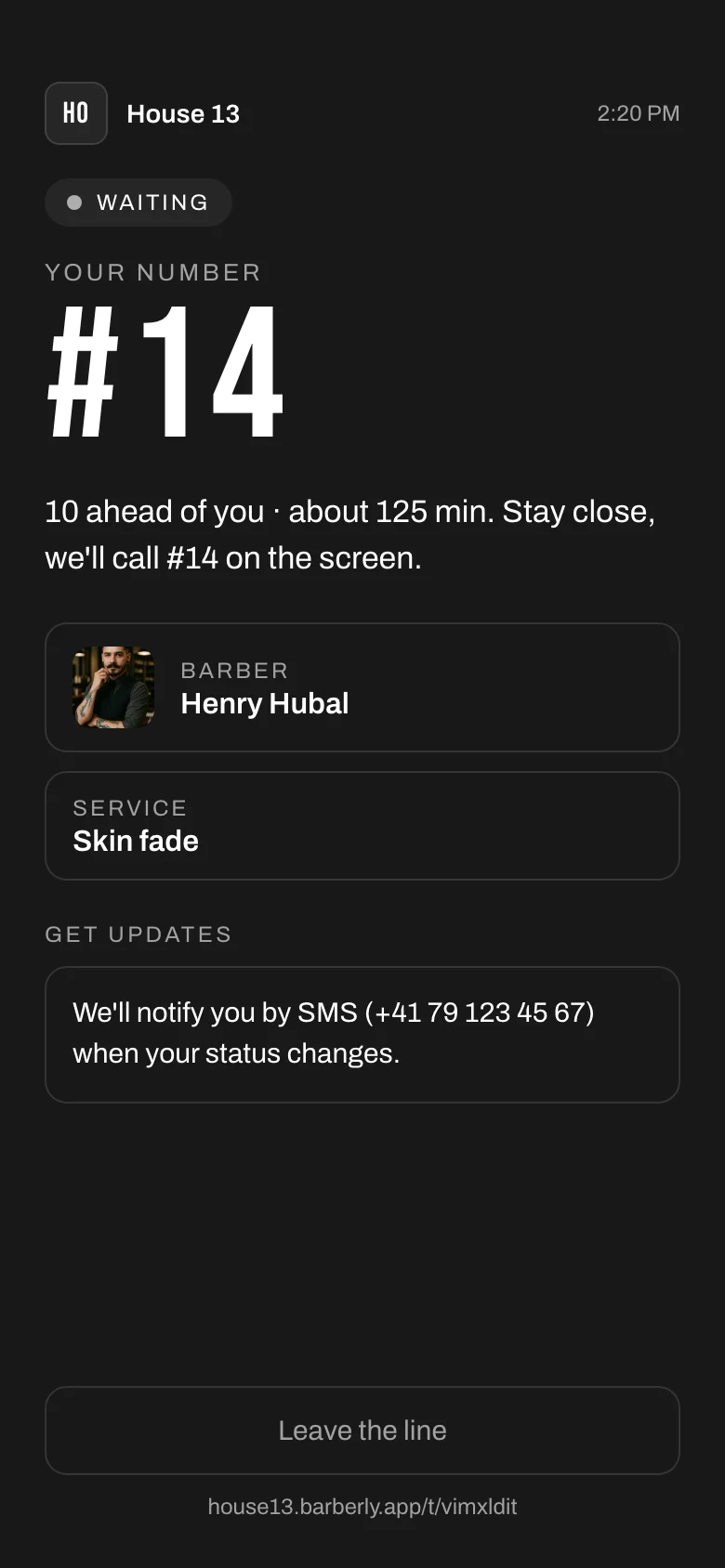
Tickets, Updates und Aufrufe gehen in der Sprache Ihres Shops hinaus. SMS nutzt Ihren SMS-Tarif; ohne SMS geht alles per E-Mail.
Der TV: Warteschlangen-Bildschirm und Terminboard
Zwei Bildschirme, beide innerhalb von Sekunden nach einer Änderung aktuell.
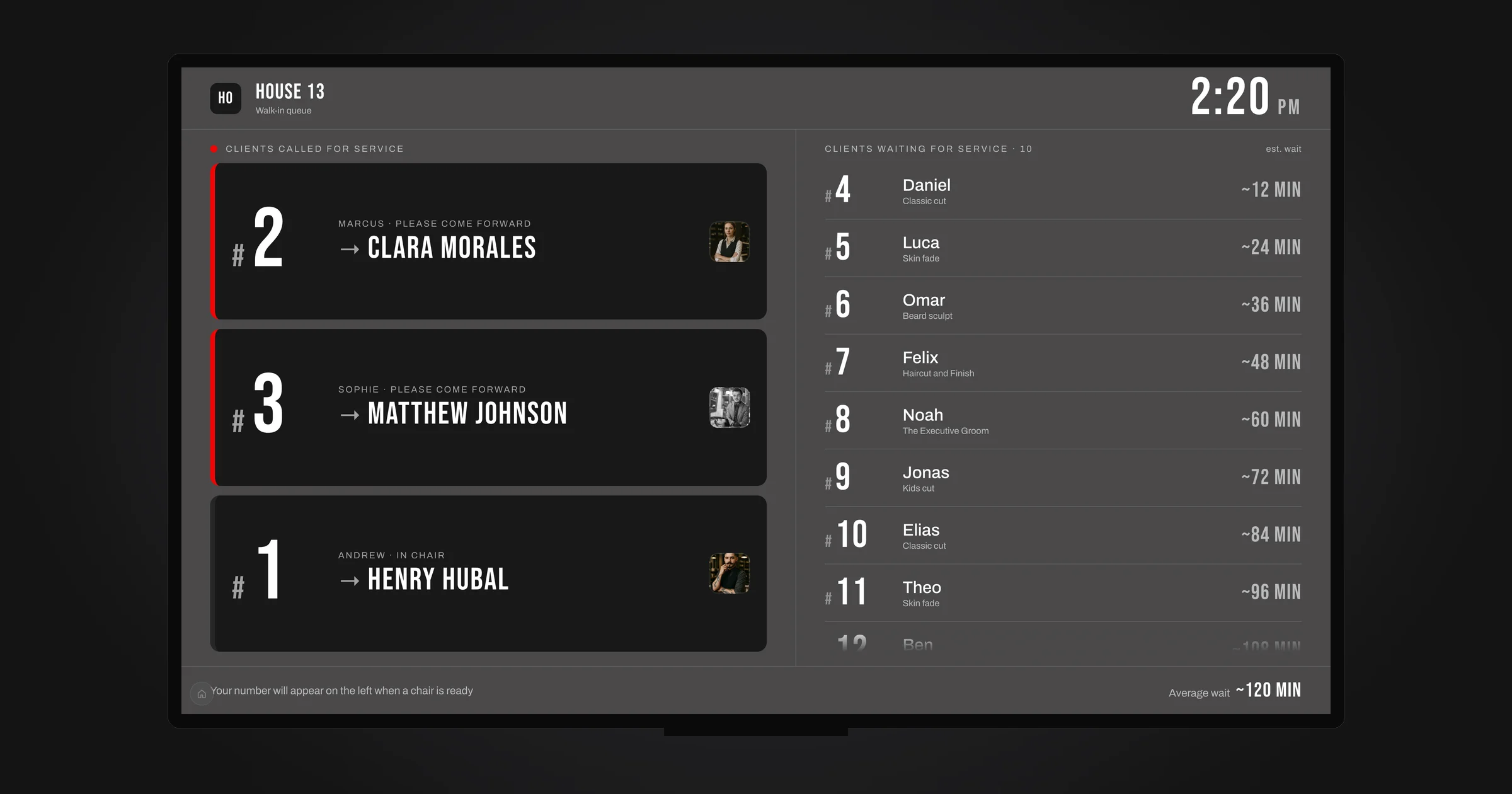
Walk-in-Warteschlangen-Bildschirm, neu. Links die zum Service aufgerufenen Kunden: große Nummern, der Barber, zu dem sie gehen, „bitte vortreten“ oder „am Stuhl“. Rechts die Warteliste mit Nummern, Namen, Leistungen und der geschätzten Wartezeit pro Kunde. Ist die Liste länger als der Bildschirm, scrollt sie von selbst.
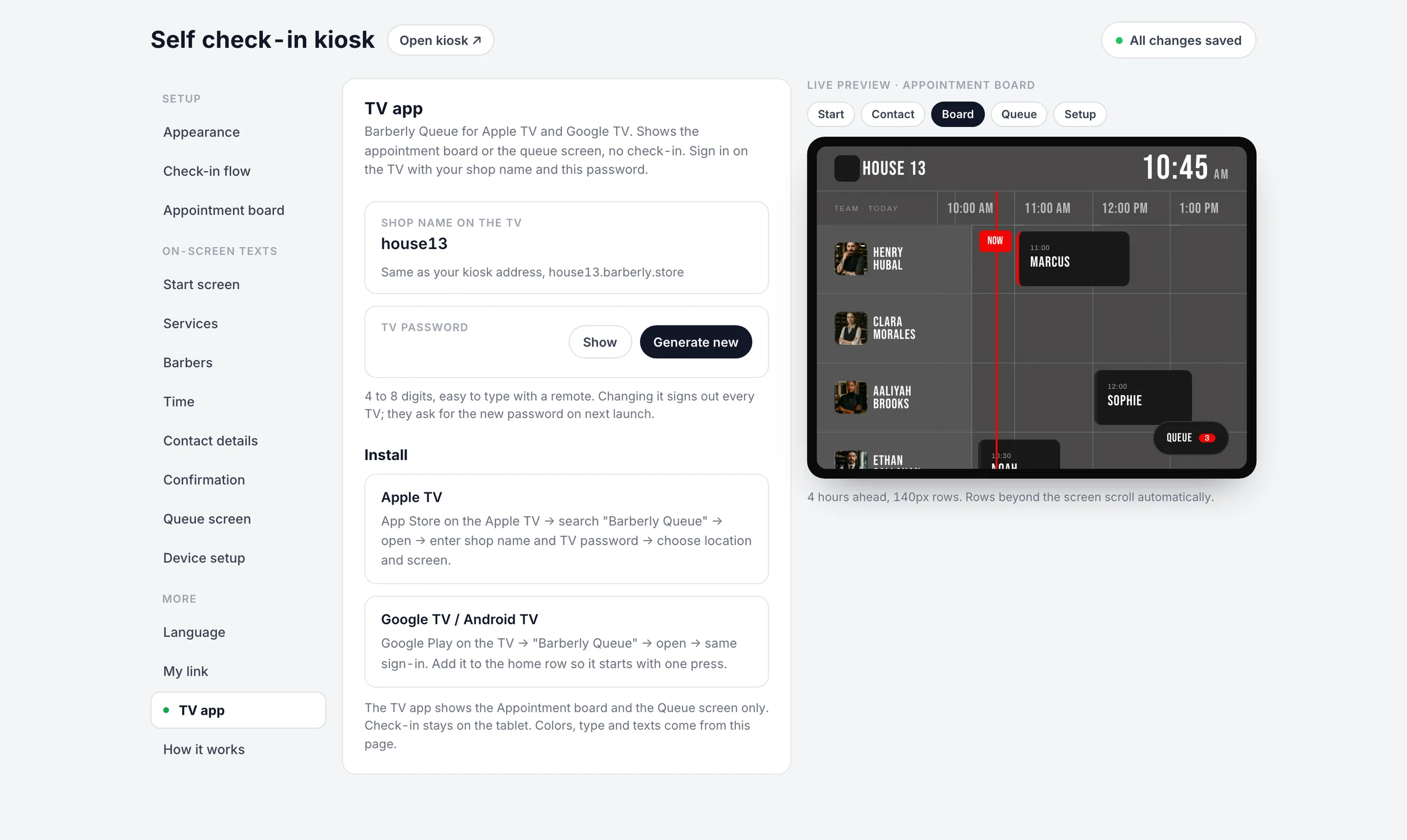
Terminboard, aktualisiert. Die Zeitleiste von heute pro Barber: Termine, Walk-ins und Kiosk-Check-ins, Pausen und blockierte Zeiten, die Live-Linie „jetzt“, wer am Stuhl ist. Eine Warteschlangen-Schaltfläche zeigt, wie viele warten, und öffnet die Warteschlange über dem Board. Sie legen fest, wie viele Stunden im Voraus es zeigt und wie hoch die Zeilen sind, damit zwei Barber oder zehn den Bildschirm füllen.
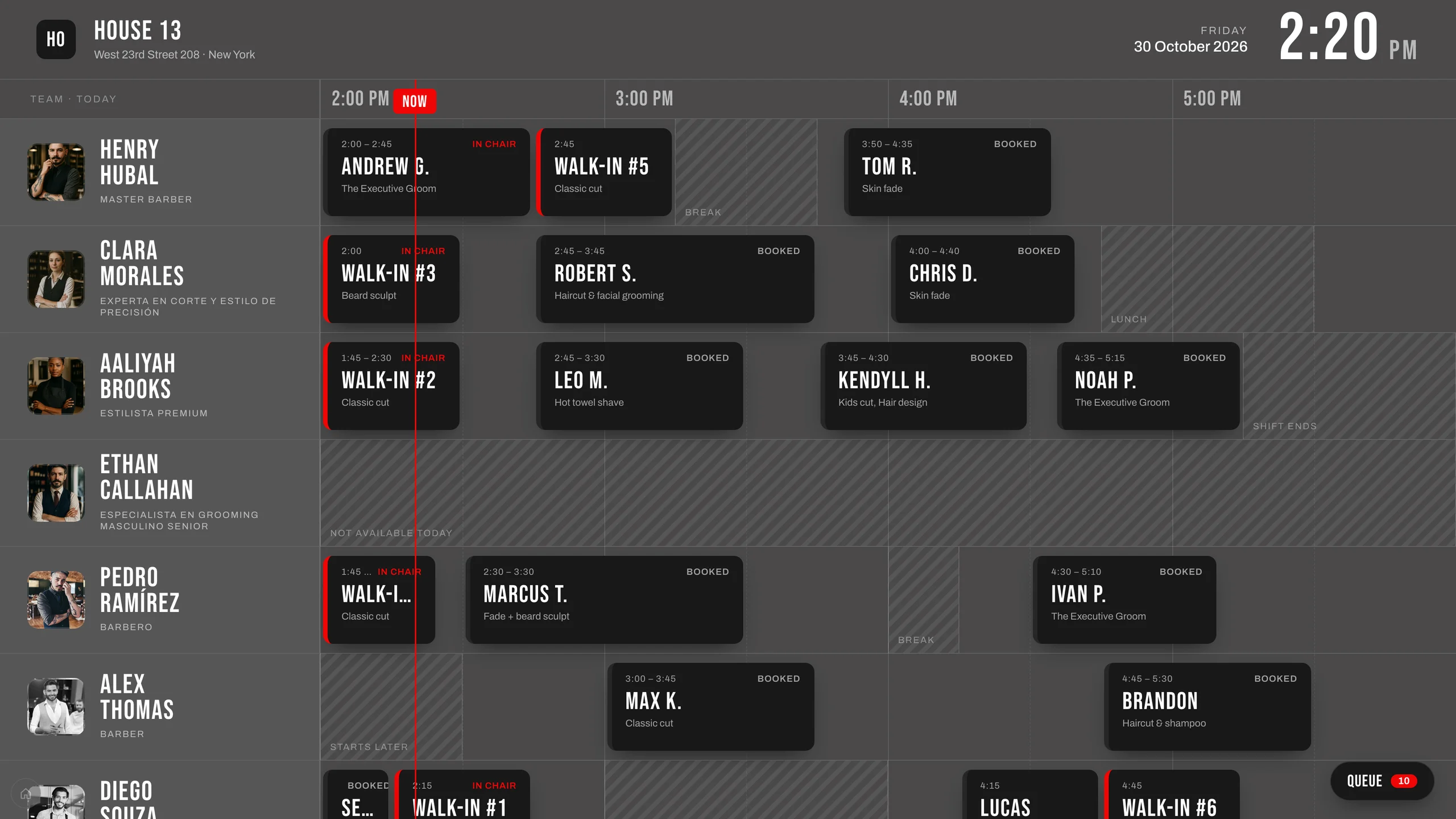
Kunden erscheinen auf den Bildschirmen mit Vornamen und dem Anfangsbuchstaben des Nachnamens.
Die TV-App: Barberly: Walk-in Queue
Jeder Fernseher mit Browser kann die Bildschirme unter der Adresse Ihres Shops öffnen. Die neue App für Apple TV und Google TV macht es einfacher, einen Fernseher laufen zu lassen: Sie melden sich einmal mit Ihrem Shop-Namen und einem TV-Passwort an, wählen den Standort und den Bildschirm, und dabei bleibt es. Die App hält den Fernseher wach und kehrt nach einem Neustart zum selben Bildschirm zurück.
Das TV-Passwort hat 4 bis 8 Ziffern und wird im Portal festgelegt oder generiert. Wer es ändert, meldet jeden Fernseher ab. Die App zeigt dieselben Farben, Schriften und Texte wie der Kiosk, und ihre Anmeldeseite spricht die Sprache des Fernsehers.
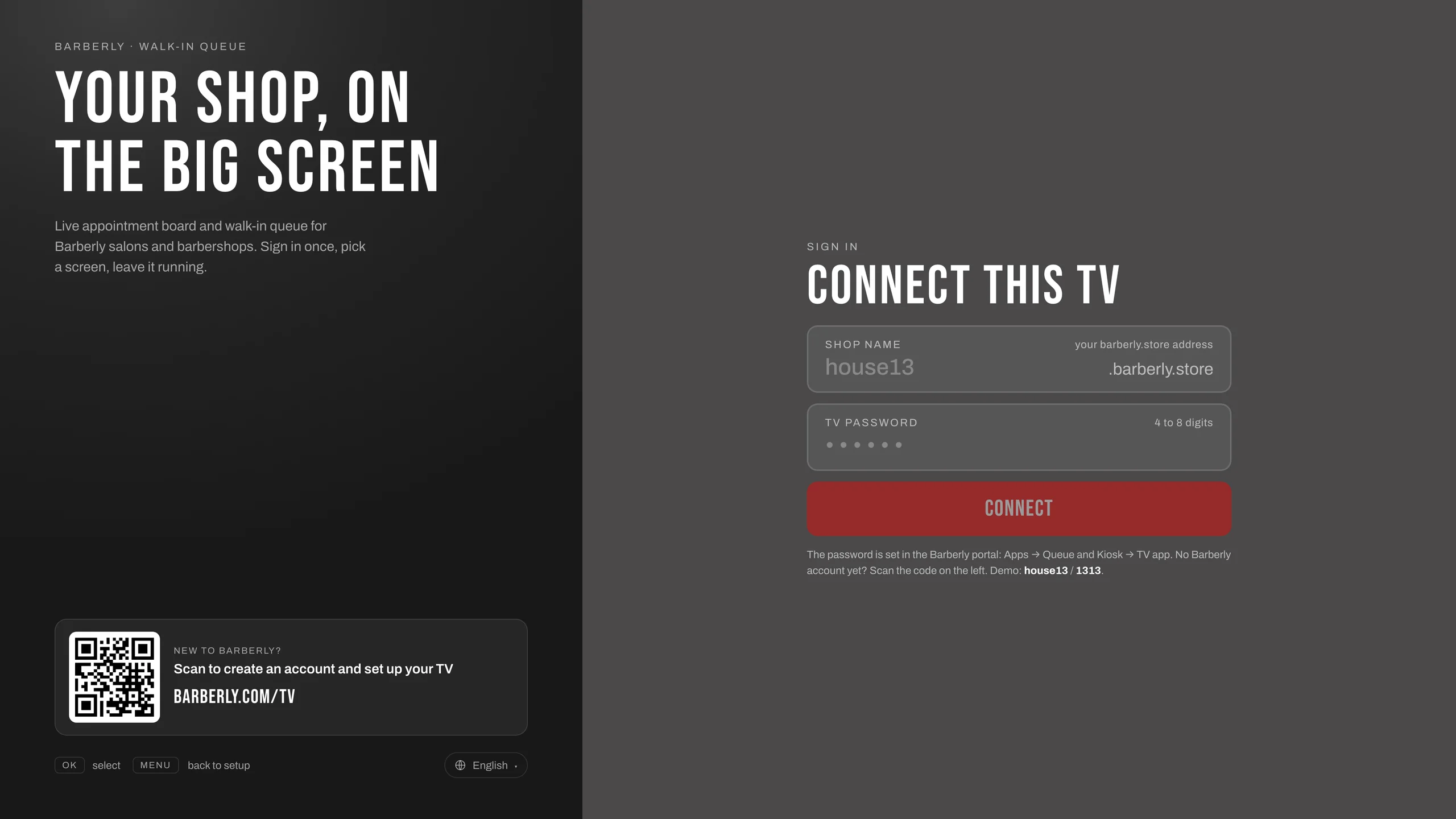
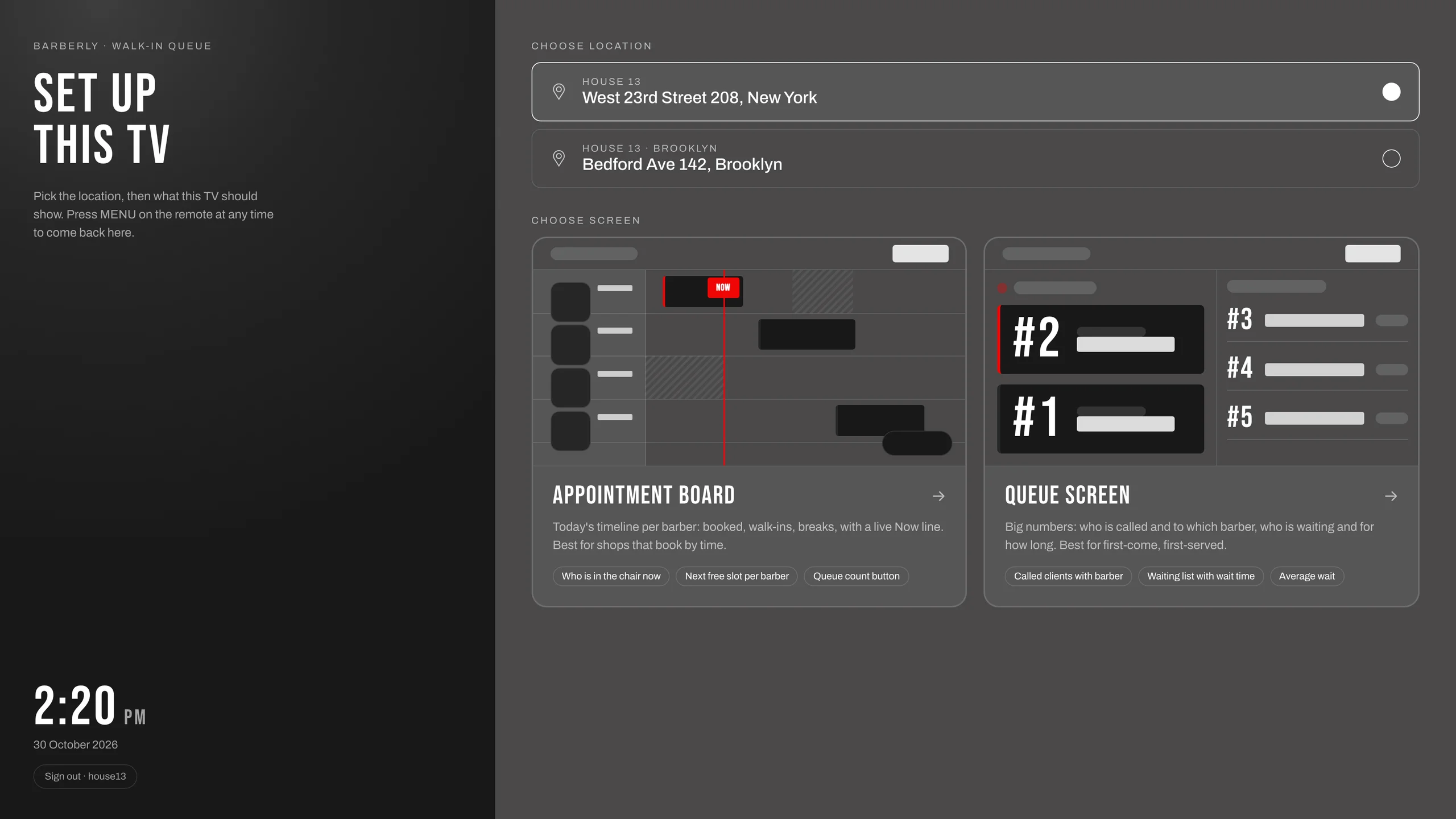
Die App ist für Barberly-Kunden kostenlos und läuft auf Apple TV (ab tvOS 15.1) und Google TV oder Android TV (ab Android 7). Andere Smart-TVs nutzen den Browser. Suchen Sie im App Store oder bei Google Play auf dem Fernseher nach „Barberly“.
Ihr Team steuert die Warteschlange aus der App
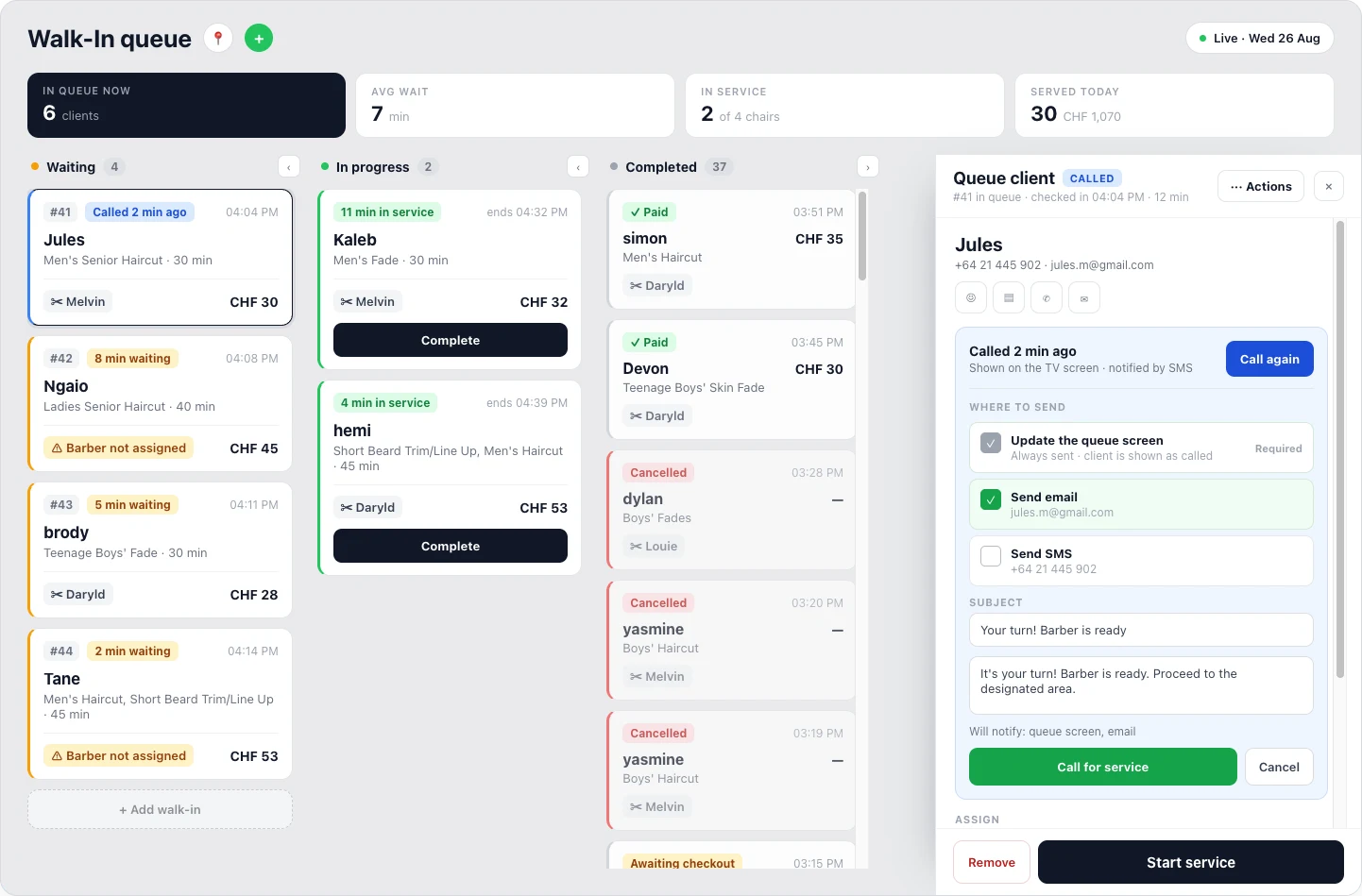
Die Warteschlangen-Seite im Portal und in der Barberly-Business-App zeigt den heutigen Tag auf einen Blick: aktuell in der Warteschlange, durchschnittliche Wartezeit, heute bedient, und die Spalten wartend, in Bedienung und abgeschlossen. Von dort fügt Ihr Team einen Walk-in von Hand hinzu, weist den Barber zu oder ändert ihn, startet und beendet einen Besuch, entfernt jemanden, der gegangen ist, oder geht zum Checkout.
Zum Service aufrufen aktualisiert den Warteschlangen-Bildschirm und sendet mit einem Tipp eine E-Mail oder SMS an den Kunden. Die Kanäle, die der Kunde abonniert hat, sind bereits ausgewählt.
Eine Einstellungsseite, mit Live-Vorschau
Alles wird im Portal oder in der Business-App unter Apps, Walk-in-Warteschlange und Kiosk eingerichtet. Eine Live-Vorschau rechts folgt jeder Änderung, und jede Änderung wird von selbst gespeichert.
- Aussehen. Farbthemen Black, Red, Navy und Sand oder Ihre eigenen drei Farben. Vier Schriftpaare. Eine Kontrastprüfung warnt, wenn eine Kombination schwer lesbar sein wird.
- Check-in-Ablauf. Ob Kunden einen Barber wählen, wie lange die Bestätigung auf dem Bildschirm bleibt, welche Kontaktdaten abgefragt werden.
- Ticket. Ticket per SMS ein oder aus, und welche Updates Kunden abonnieren können.
- Terminboard. Stunden im Voraus, Zeilenhöhe, der Text der Warteschlangen-Schaltfläche.
- Texte. Jeder Text, den Kunden sehen, ist editierbar, Bildschirm für Bildschirm, mit dem Standard als Platzhalter. Ein Klick stellt alle Texte auf die Standards einer anderen Sprache um.
- Geräte-Einrichtung. Zeigen Sie nur die Bildschirme, die Sie nutzen, damit ein Shop, der nur die Warteschlange verwendet, auch nur die Warteschlange sieht.
Kiosk, TV-Bildschirme, Ticket und Nachrichten sprechen 20 Sprachen, einschließlich aller festen Formulierungen, nicht nur der Texte, die Sie bearbeiten.
Wenn Sie den Kiosk bereits nutzen
Tablets und Fernseher mit dem alten Kiosk wechseln beim nächsten Neuladen der Seite zum neuen. Die alten Adressen funktionieren weiter. Sie müssen die Einstellungen nicht zuerst öffnen: Bis Sie die neuen Einstellungen speichern, läuft Ihr Kiosk mit den Standards in der Sprache Ihres Shops.
Farben und Texte aus dem alten Kiosk werden nicht übernommen, weil das Theme-Modell neu ist. Legen Sie sie auf der neuen Seite erneut fest; mit der Vorschau dauert das wenige Minuten. Ihre Sprache wird übernommen. Die TV-App ist optional: Legen Sie im Portal ein TV-Passwort fest, um sie zu nutzen.
Gut zu wissen
- Kiosk und Fernseher brauchen Internet.
- Die Warteschlange wird jeden Tag zurückgesetzt. Tickets gelten nicht am nächsten Tag.
- Ein TV-Passwort pro Shop.
- Nichts bei Barberly zu kaufen: Kiosk und TV-Bildschirme laufen auf Ihrem eigenen Tablet und Fernseher.
Mehr dazu auf den Seiten Walk-in-Warteschlange, Self-Check-in-Kiosk und Terminboard.